Zeig deinem Kunden jedes Claude-Design, bevor es live geht
MagicPath mit Claude verbinden: Jedes Design landet auf einem Canvas, dein Kunde gibt per Link Feedback, Claude setzt es um.
 MagicPathCanvas für Designs
 ClaudeClaude Code oder Claude-App
 Berkan Ceyhan · Stand Oktober 2026
Das Wichtigste auf einen Blick
- Ohne Canvas liegt jedes Claude-Design in einem Chat. Dein Kunde sieht es erst, wenn es live ist.
- Mit dem MagicPath-Plugin baut Claude direkt auf einen Canvas: alle Screens nebeneinander, klickbar, vom Einstieg bis zum Checkout.
- Einrichten dauert zwei Befehle in Claude Code oder ein paar Klicks in der Claude-App. Der Einstieg ist kostenlos.
- Ein Link, und dein Kunde kommentiert. Das Feedback gibst du mit einem Prompt an Claude zurück.
Ein Design im Chat sieht dein Kunde nie
Claude baut Landingpages und Apps in Minuten. Aber das Ergebnis liegt im Chat oder als Datei auf deinem Rechner. Für Feedback schickst du Screenshots hin und her und gehst am Ende trotzdem halb blind live.
MagicPath ist eine Arbeitsfläche, auf der Claude direkt baut. Jedes Design liegt dort als echte, klickbare Seite.
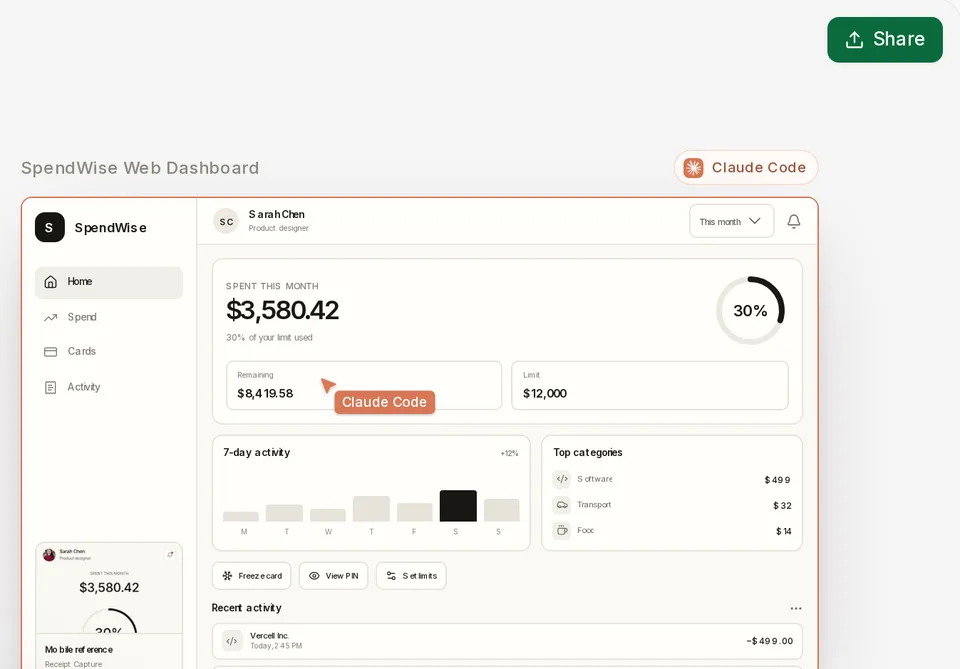
So verbindest du MagicPath mit Claude
Schritt 1: Leg ein kostenloses MagicPath-Konto an
Auf magicpath.ai, ohne Kreditkarte. Der Free-Tarif erlaubt 50 Aufrufe pro Woche durch Claude und andere Agents.
Schritt 2: Installier das MagicPath-Plugin
In Claude Code zwei Befehle im Terminal, dann in Claude Code /mcp eingeben, magicpath wählen und im Browser zustimmen:
claude plugin marketplace add MagicPathAI/magicpath-agent-plugin
claude plugin install magicpath@magicpath
In der Claude-App: Settings › Plugins › Add marketplace, MagicPathAI/magicpath-agent-plugin einfügen, das Plugin magicpath installieren und im Browser anmelden. Einen API-Schlüssel brauchst du nicht.
Schritt 3: Lass Claude den ganzen Ablauf auf den Canvas bauen
Öffne vorher ein Projekt in MagicPath im Browser. Dann weiß Claude, wohin es bauen soll.
Nutze das MagicPath-Plugin. Bau in meinem offenen MagicPath-Projekt eine Landingpage für [Angebot] an [Zielgruppe].

- Leg jeden Screen als eigenes Design nebeneinander an: Landingpage, [Angebotsseite], Checkout, Bestätigung.
- Alles klickbar, so dass man den Ablauf von der Landingpage bis zur Bestätigung durchgehen kann.
- Desktop und Handy sollen funktionieren.
- Halte dich an Farben und Schriften aus [DESIGN.md oder Website-URL].Schritt 4: Teil den Link mit deinem Kunden
Im Projekt auf Share, dann Anyone with a link can view. Für ein einzelnes Design: „Open in new tab“ in der Werkzeugleiste und die Adresse schicken. Dort sieht dein Kunde die Seite live, auf Handy- und Desktop-Breite, und kann kommentieren.
Schritt 5: Gib das Feedback an Claude zurück
Klick das Design auf dem Canvas an und schick Claude das Feedback:
Nutze das MagicPath-Plugin. Nimm das ausgewählte Design und setz dieses Kundenfeedback um:

[Feedback einfügen, z. B. „Headline zu lang, CTA weiter nach oben.“]

Leg die neue Fassung als eigenes Design direkt neben die alte, damit der Kunde beide vergleichen kann. Ändere nichts, was das Feedback nicht anspricht.Eine Feedback-Runde braucht keine Mail-Kette mehr
Für Kundenarbeit reicht meist der Builder-Tarif für 10 $ im Monat (7 $ bei jährlicher Zahlung): unbegrenzte Aufrufe durch Claude. Was Claude dabei verbraucht, läuft über dein Claude-Abo, nicht über MagicPath. Stand Oktober 2026.

Automatisierungs-Call für Agenturen, Coaches und Dienstleister
In 30 Minuten schauen wir gemeinsam, wo KI-Agenten und automatisierte Prozesse in deinem Betrieb zuerst Zeit und Geld sparen. Kostenlos.
Für wen ist das?
- Agenturen, Coaches und Dienstleister
- ab 10.000 € Monatsumsatz
- ein klarer Flaschenhals im Tagesgeschäft
- du willst KI im Betrieb einsetzen