Entfache das volle Potenzial von KI mit deinem ersten KI-Harness
Was ein Harness ist, wie du Claude Code oder Codex einrichtest und welche Verbindungen und Skills den Unterschied machen.
 Claude Codevon Anthropic
 Codexvon OpenAI
 Berkan Ceyhan · Stand Oktober 2026
Das Wichtigste auf einen Blick
- Ein KI-Harness lässt Claude oder GPT direkt in deinen Tools arbeiten: in Dateien, Google Drive, Slack und deinen Werbekonten.
- Mit Claude-Abo nimmst du Claude Code, mit ChatGPT-Abo Codex. Beide laufen in der Desktop-App, ohne Terminal.
- MCP-Server verbinden das Harness mit deinen Tools. Skills bringen ihm deine Abläufe bei.
- Fang mit einem Ablauf an, der jede Woche gleich läuft. Das Harness bereitet vor, du gibst frei.
Ein Chat antwortet. Ein Harness arbeitet.
Im Chatfenster fragst du, die KI antwortet. Für Texte, Docs und Sheets reicht das. Eine Aufgabe, die du sonst einem Mitarbeiter gibst, hat aber zwanzig Schritte in drei Tools. Dafür braucht die KI Zugriff auf diese Tools und die Erlaubnis, viele Schritte am Stück zu gehen. Genau das gibt ihr ein Harness.
| Was die KI kann | Chat | Harness |
|---|---|---|
| Texte, Docs und Sheets erstellen | ||
| Auf Drive, Slack und Co. zugreifen | ||
| Dateien auf deinem Rechner bearbeiten | ||
| Zwanzig Schritte am Stück, mit Selbstkontrolle |
Dein Abo entscheidet: Claude Code oder Codex
Beide Anbieter haben ihr eigenes Harness. Beide stecken in der Desktop-App, die du vielleicht schon nutzt.
Enthalten in
- nicht enthalten: Free
- enthalten: Pro
- enthalten: Max
- enthalten: Team
- enthalten: Enterprise
Einstieg pro Monat
- Öffnest du in
- Claude-Desktop-App, Tab „Code“
- Anweisung
CLAUDE.md- Verbindungen
- Connectoren (MCP)
- Skill aufrufen
/name
Enthalten in
- eingeschränkt: Free
- eingeschränkt: Go
- enthalten: Plus
- enthalten: Pro
- enthalten: Business
- enthalten: Enterprise
Einstieg pro Monat
- Öffnest du in
- ChatGPT-Desktop-App, Auswahl „Codex“
- Anweisung
AGENTS.md- Verbindungen
- Plugins und MCP-Server
- Skill aufrufen
$name
Preise pro Monat in US-Dollar laut Anthropic und OpenAI, Stand Oktober 2026. In Euro mit Mehrwertsteuer weichen sie ab.
MCP-Server verbinden, Skills bringen bei
Die Leitung zu einem Tool: Sheet lesen, in Slack schreiben, Zahlen aus dem Werbekonto holen. MCP ist ein offener Standard, den Claude und ChatGPT verstehen.
Beispiele: Google Drive, Slack, Meta Ads, Mobbin
Eine Anleitung im Ordner: SKILL.md plus Vorlagen und Skripte. Das Harness lädt sie erst, wenn die Aufgabe dazu passt.
Beispiele: Humanizer, impeccable, dein Report-Format
Ein Plugin packt beides zusammen und installiert sich mit einem Klick. So fügst du sie hinzu:
| Harness | MCP-Server | Skill |
|---|---|---|
| Claude Code | Customize › Connectors | + › Plugins oder per Prompt |
| Codex | Plugins oder Settings › MCP servers | $skill-installer oder per Prompt |
Welcher Ablauf zuerst ins Harness gehört
Schreib drei Abläufe auf, die dich jede Woche Zeit kosten, und bewerte jeden mit sechs Fragen. Die höchste Summe gewinnt, bei Gleichstand der Ablauf, der mehr Stunden kostet.
Dann siehst du hier dein Ergebnis.
| Frage | Antwort (Punkte) | A | B | C |
|---|---|---|---|---|
| 1. Wie oft läuft der Ablauf? | Täglich (3) Wöchentlich (2) Monatlich (1) Seltener (0) | |||
| 2. Läuft er jedes Mal gleich ab? | Immer gleich (3) Meistens (2) Jedes Mal anders (0) | |||
| 3. Wie viel Zeit kostet er pro Woche? | Mehr als 3 Stunden (3) 1 bis 3 Stunden (2) Unter 1 Stunde (1) | |||
| 4. Wo liegen die Daten? | In Tools wie Drive, Slack, CRM (3) Teils im Kopf oder auf Papier (1) Nur im Kopf (0) | |||
| 5. Was kommt am Ende raus? | Dokument, Tabelle, Nachricht (3) Entscheidung nach Regeln (2) Bauchgefühl (0) | |||
| 6. Was passiert bei einem Fehler? | Fällt beim Prüfen auf (3) Fällt später auf (1) Kostet Geld oder Vertrauen (0) | |||
| Summe (max. 18) | ||||
- Noch nicht: Zu selten, zu verschieden oder zu riskant. Prüf den nächsten Ablauf.
- Guter Kandidat: Schreib die Schritte einmal auf. Oft fehlt nur eine Verbindung oder eine Vorlage.
- Fang hier an: Häufig, gleich, digital und prüfbar: Das ist dein erster Ablauf.
Claude Code in vier Schritten einrichten
Du brauchst die Claude-Desktop-App für macOS oder Windows und den Tarif Pro, Max, Team oder Enterprise.
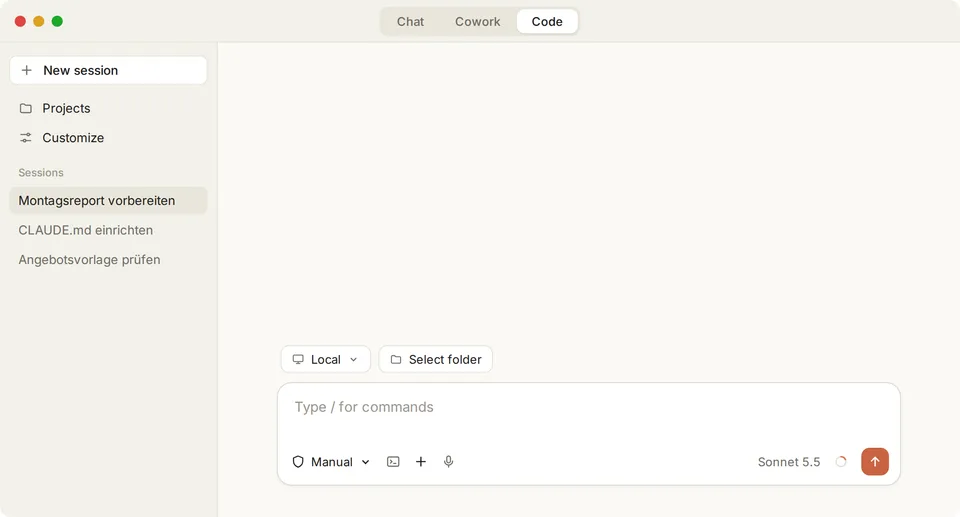
Schritt 1: App laden und den Tab „Code“ öffnen
Lade die App von claude.com/download und melde dich an. Klick oben auf 1Code, wähl über 2Select folder einen leeren Ordner wie „ki-betrieb“ und stell den Modus auf 3Manual. Dann fragt Claude vor jeder Änderung.
Schritt 2: Einmal richtig einrichten: die CLAUDE.md
Die CLAUDE.md ist die Einarbeitung für deinen neuen Kollegen. Claude liest sie zu Beginn jeder Sitzung und schreibt sie dir selbst:
Interviewe mich, bevor du etwas anlegst. Stell mir nacheinander bis zu zehn Fragen: was wir anbieten und für wen, welche Tools wir nutzen, welche Abläufe jede Woche wiederkehren und was nie ohne meine Freigabe passieren darf.

Schreib danach eine CLAUDE.md in diesen Ordner: wer wir sind, unsere Tools, unsere Regeln (nur Entwürfe, nichts an Kunden senden, nichts löschen ohne mein OK) und wohin Ergebnisse kommen.

Zeig mir die Datei, bevor du sie speicherst.Schritt 3: Google Drive, Sheets und Slack verbinden
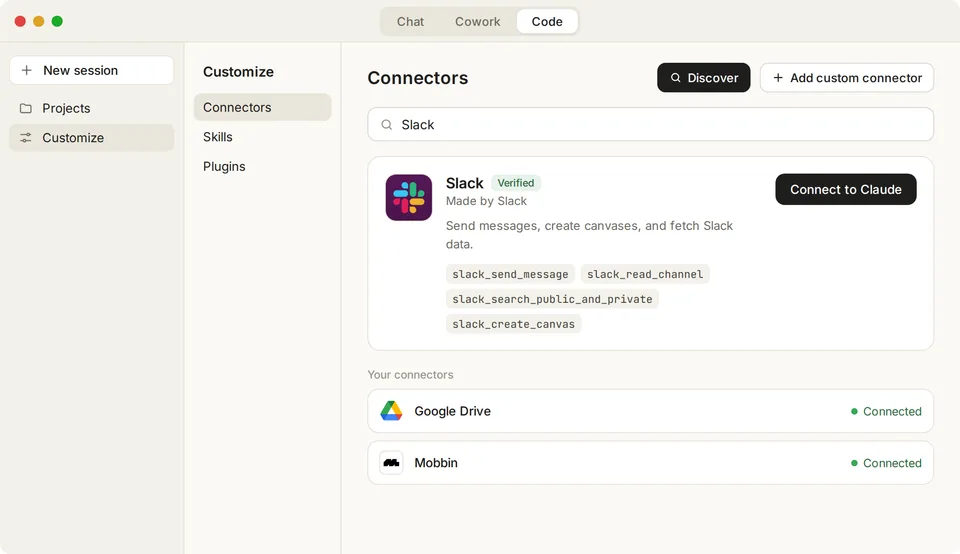
Klick auf 1Customize, dann über 2Discover auf Google Drive oder Slack und 3Connect to Claude. Sheets laufen über den Drive-Connector. Für Dienste ohne Eintrag, etwa den Meta-Ads-Server, nimmst du 4Add custom connector mit https://mcp.facebook.com/ads.
Schritt 4: Skills und Plugins installieren
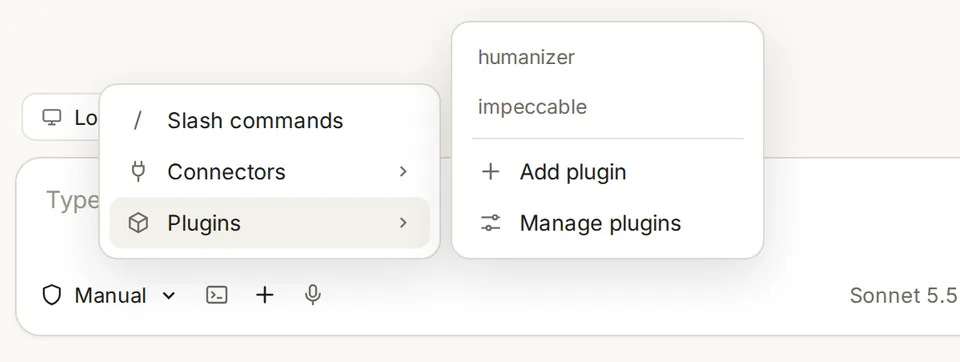
Über 1+ neben dem Eingabefeld, dann 2Plugins und 3Add plugin kommst du zum offiziellen Verzeichnis. Skills von GitHub installiert Claude per Prompt selbst (siehe unten).
Codex in vier Schritten einrichten
Codex steckt in der ChatGPT-Desktop-App für macOS, Windows und Linux und ist in jedem ChatGPT-Tarif enthalten.
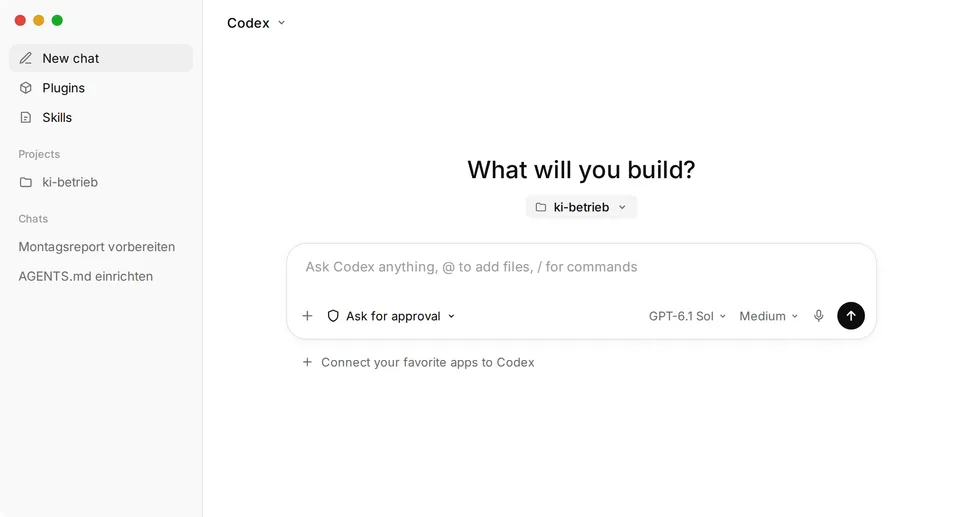
Schritt 1: App laden und „Codex“ wählen
Lade die App von chatgpt.com/download und melde dich an. Wähl oben 1Codex, öffne über 2 deinen Ordner „ki-betrieb“ und lass die Berechtigung auf 3Ask for approval.
Schritt 2: Die AGENTS.md anlegen
Die AGENTS.md ist das Gegenstück zur CLAUDE.md. Nimm den Interview-Prompt von oben und ersetz „CLAUDE.md“ durch „AGENTS.md“.
Schritt 3: Drive, Sheets und Slack über Plugins verbinden
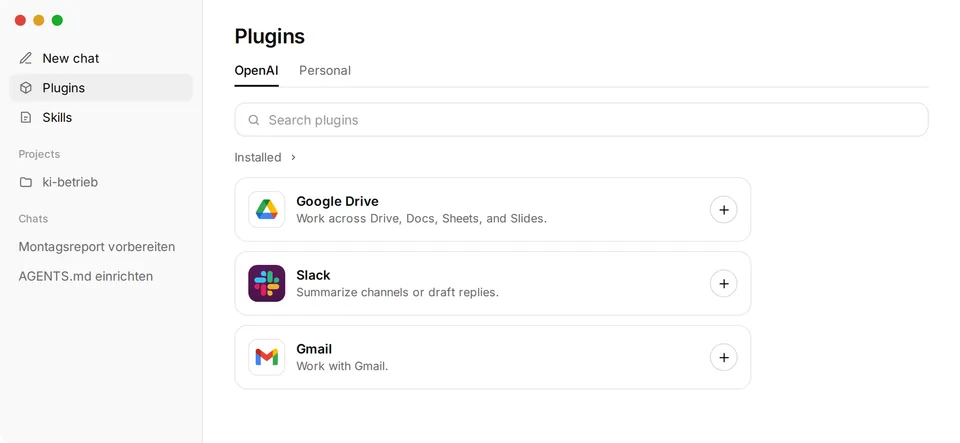
Klick auf 1Plugins, such 2 nach „Google Drive“ und installier es über 3 das Plus. Das Plugin deckt Drive, Docs, Sheets und Slides ab. Für Slack gehst du genauso vor.
Schritt 4: Einen MCP-Server hinzufügen, zum Beispiel Meta Ads
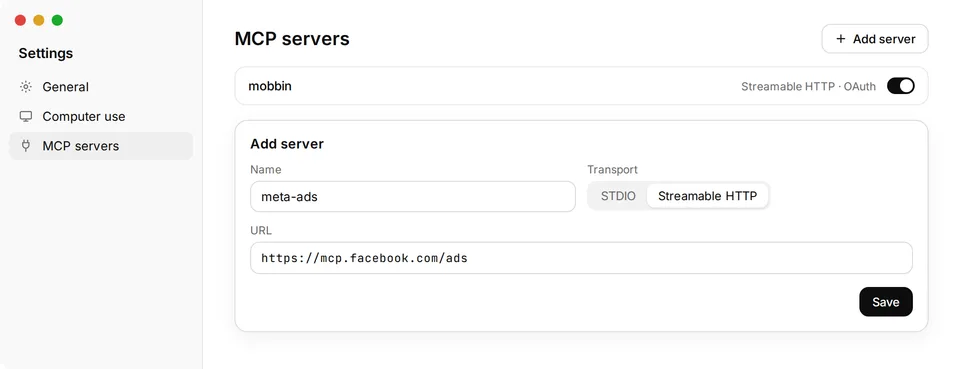
Unter 1Settings › MCP servers klickst du 2Add server, wählst 3Streamable HTTP, trägst die Adresse ein und klickst 4Save. Die Einstellung gilt auch für Codex im Terminal und in der IDE.
Drei Erweiterungen, die ich jeden Tag nutze
Zwei Skills und ein MCP-Server. Alle drei laufen in Claude Code und in Codex.
- HumanizerSkill · Texte
Prüft Texte auf typische KI-Muster und schreibt sie um, ohne den Inhalt zu ändern. Grundlage ist Wikipedias Liste „Signs of AI writing“. Für Texte richtig gut.
- Per Prompt
- „Installiere den Skill aus github.com/blader/humanizer als persönlichen Skill.“ In Codex mit
$skill-installerdavor. - Aufruf
/humanizerin Claude Code,$humanizerin Codex
 impeccableSkill · Design
Gibt dem Harness eine Design-Sprache: 24 Befehle und Regeln gegen den typischen KI-Look. Ich nutze es für Websites und Landingpages.
- Einrichten
npx impeccable installim Projektordner (braucht Node.js)- Start
/impeccable init, danach z. B./impeccable polish
Bibliothek mit Screens, Abläufen und Website-Abschnitten echter Apps. Dein Harness sucht dort selbst nach Vorlagen und baut danach. Lohnt sich für Websites, Apps, Landingpages und ganze Funnels.
- Claude
- Customize › Connectors › Mobbin › Connect
- ChatGPT, Codex
- Mobbin-App in ChatGPT verbinden, Codex übernimmt die Anmeldung
- Tarif
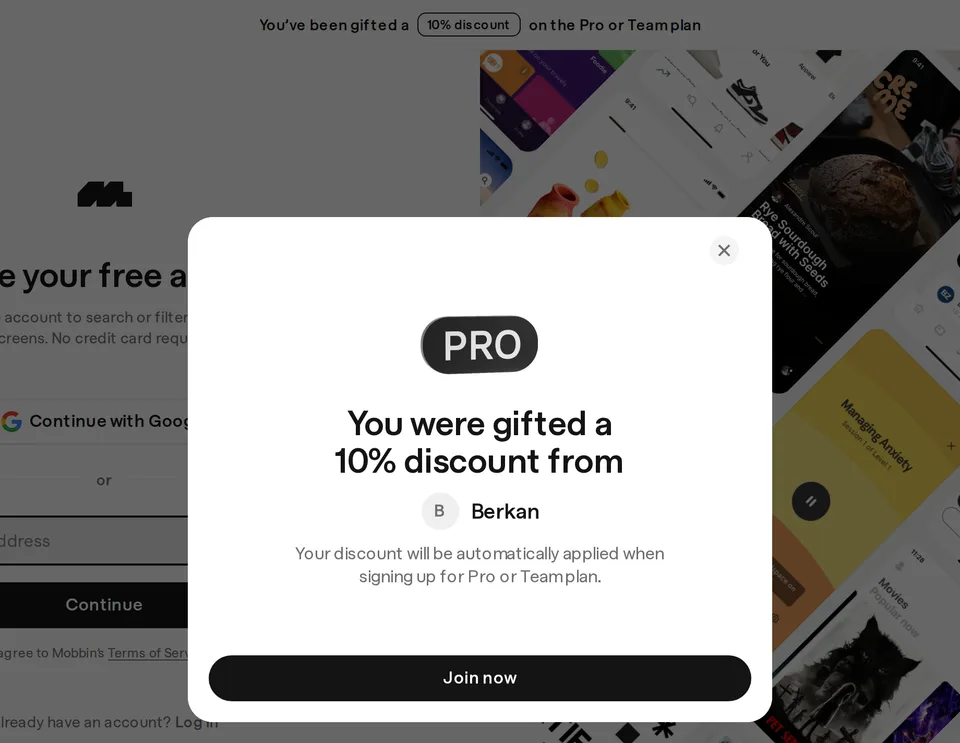
- Mobbin Pro oder Team. Mein Link gibt 10 % darauf, Mobbin schreibt mir dafür eine Prämie gut.


Automatisierungs-Call für Agenturen, Coaches und Dienstleister
In 30 Minuten schauen wir gemeinsam, wo KI-Agenten und automatisierte Prozesse in deinem Betrieb zuerst Zeit und Geld sparen. Kostenlos.
Für wen ist das?
- Agenturen, Coaches und Dienstleister
- ab 10.000 € Monatsumsatz
- ein klarer Flaschenhals im Tagesgeschäft
- du willst KI im Betrieb einsetzen